



Simkaart Werkt Niet: Oorzaken en Snelle Fixes
Je simkaart werkt niet en je hebt geen signaal, geen data of je telefoon meldt “geen sim”. Dat is frustrerend, zeker als je onderweg bent of net in de Verenigde Staten bent geland. De oorzaak zit bijna altijd in een van vijf categorieën: een verkeerd geplaatste simkaart, een toestelprobleem, onjuiste netwerkinstellingen, een activatiefout of een simlock.
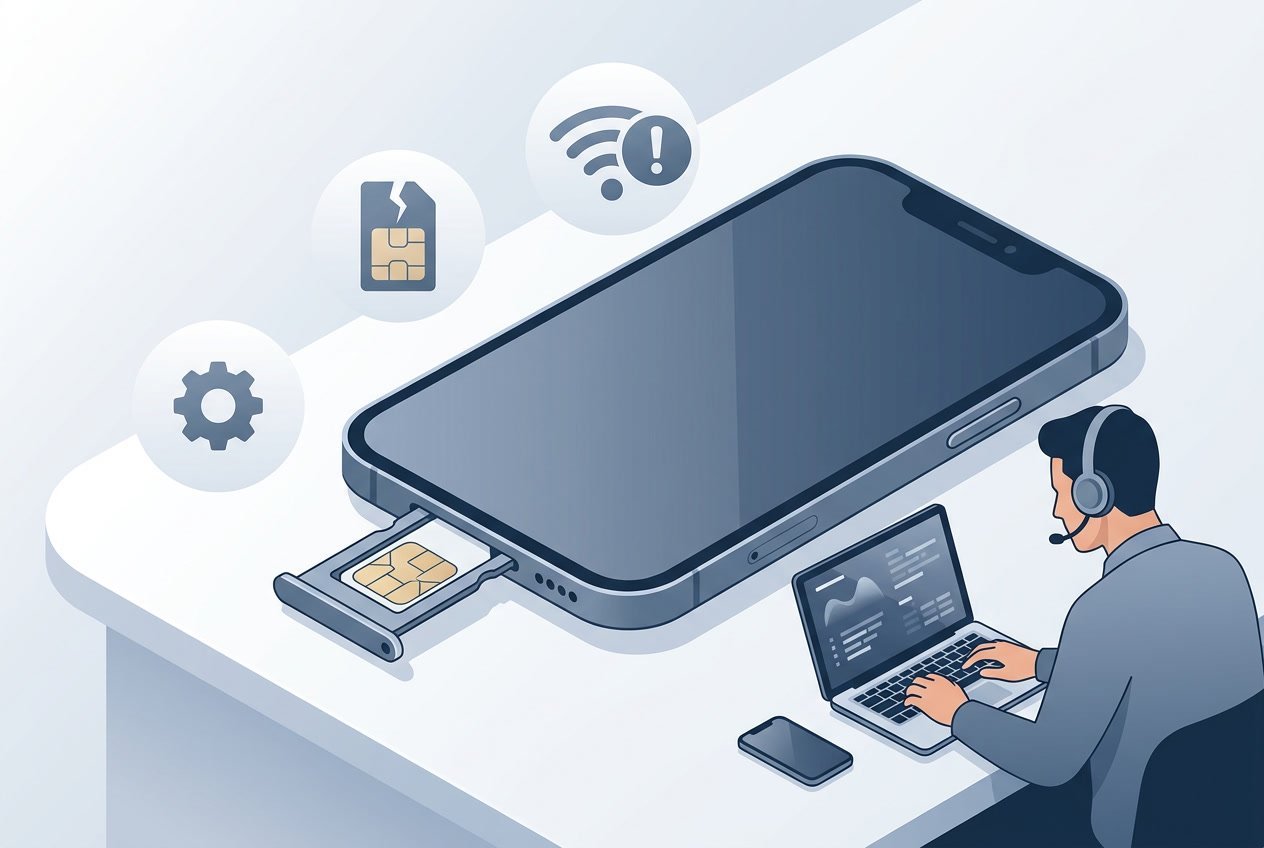
Door deze oorzaken stap voor stap af te vinken, los je het probleem in de meeste gevallen binnen enkele minuten zelf op. Dat bespaart je een telefoontje met technische ondersteuning en voorkomt onnodige stress op reis.
In dit artikel doorloop je elke mogelijke oorzaak, van de snelste check tot diepere netwerk- en softwareproblemen. Je leert ook wat er specifiek misgaat bij prepaid reissims en eSIMs in het buitenland, en wanneer het tijd is om je simkaart te vervangen of contact op te nemen met je provider. Heb je binnenkort een reis naar de VS gepland? Bekijk dan alvast de prepaid SIM-opties van USA SIM, zodat je goed voorbereid vertrekt.
Belangrijkste Punten
De meeste simproblemen los je op door vliegtuigmodus te schakelen, je telefoon te herstarten of de simkaart opnieuw te plaatsen.
Controleer altijd of je toestel simlock-vrij is en of je netwerk- en APN-instellingen kloppen, vooral op reis in het buitenland.
Als geen enkele stap werkt, test je simkaart in een ander toestel om vast te stellen of het probleem bij de kaart of bij je telefoon ligt.
Eerste Controle: Wat Je Meteen Kunt Doen
De snelste oplossingen kosten minder dan twee minuten en lossen het overgrote deel van de problemen op. Denk aan vliegtuigmodus schakelen, je telefoon herstarten, de fysieke plaatsing van je simkaart controleren en je pincode of activatiestatus nakijken.
Vliegtuigmodus Uit- en Inschakelen
Open je snelle instellingen en zet vliegtuigmodus aan. Wacht tien seconden en schakel vliegtuigmodus weer uit. Je telefoon zoekt daarna opnieuw naar beschikbare netwerken.
Dit is de allersnelste manier om een netwerkverbinding te resetten zonder je telefoon volledig te herstarten. In de praktijk lost dit verrassend vaak een melding “geen signaal” of “geen sim” op, vooral als je net van netwerk bent gewisseld, bijvoorbeeld bij aankomst in een ander land.
Telefoon Herstarten en Opnieuw Verbinden
Werkt vliegtuigmodus schakelen niet? Zet je telefoon dan volledig uit, wacht dertig seconden en start opnieuw op. Bij het opstarten laadt je telefoon alle netwerkmodules opnieuw in.
Kleine softwarefoutjes die de simkaart onzichtbaar maken, verdwijnen bijna altijd na een herstart. Dit geldt voor zowel iPhone als Android.
Controleren of de Nieuwe Simkaart Goed Is Geplaatst
Verwijder de simkaartlade met het meegeleverde pennetje of een paperclip. Controleer of de simkaart correct in de lade ligt, zonder te verschuiven.
Let op de uitsparing in de hoek: die moet overeenkomen met de vorm van de lade. Plaats de lade voorzichtig terug en duw hem volledig aan. Een millimeter verschil kan al voldoende zijn om de melding “geen sim” te veroorzaken.
Pincode, Activatie en Tijdelijke Blokkades Nakijken
Heb je je pincode drie keer verkeerd ingevoerd? Dan is je simkaart tijdelijk geblokkeerd. Je hebt een PUK-code nodig om de blokkade op te heffen; die vind je bij je provider of op de originele verpakking.
Nieuwe simkaarten moeten soms geactiveerd worden voordat ze werken. Bij prepaid reissims, zoals die van USA SIM, gebeurt activatie meestal één dag voor je vertrekdatum. Controleer of die datum al verstreken is. Een nog niet geactiveerde simkaart geeft simpelweg geen signaal.
Controle van Simkaart en Toestel
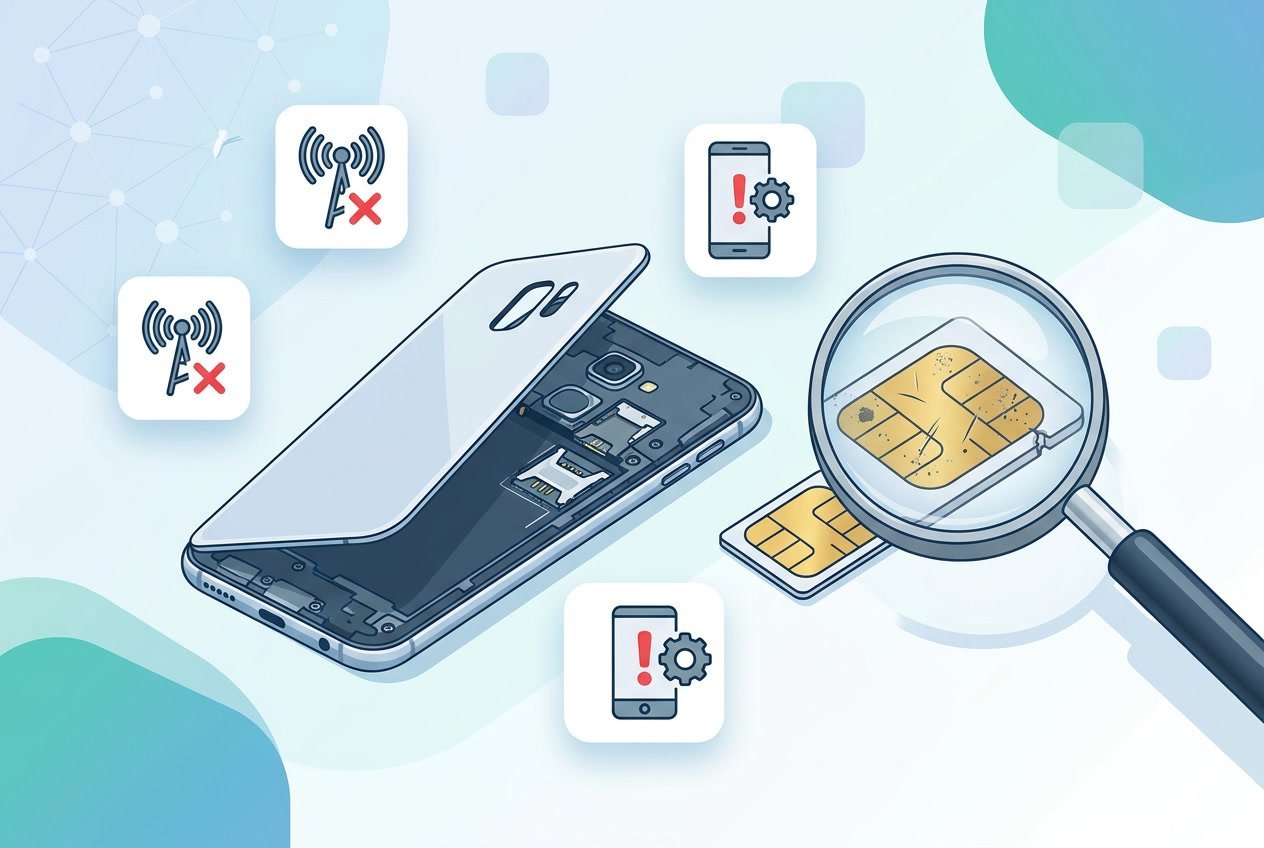
Als de snelle checks geen resultaat opleveren, is het tijd om de simkaart zelf en de sleuf in je toestel grondig te bekijken. Schade, slijtage, vuil en een defecte kaartlezer zijn stuk voor stuk realistische oorzaken.
Simkaart op Schade, Slijtage en Vuil Controleren
Haal je simkaart uit het toestel en bekijk de gouden contactpunten. Zie je krassen, verkleuring of oxidatie? Dan maakt de kaart mogelijk geen goed contact meer.
Een kaart die jaren in dezelfde telefoon heeft gezeten, kan langzaam slijten. Ook vingerafdrukken en stof op de contacten zorgen voor verbindingsproblemen. Veeg de contacten voorzichtig schoon met een droge, pluisvrije doek.
Simkaartsleuf Veilig Reinigen
De sleuf in je telefoon verzamelt na verloop van tijd stofdeeltjes. Blaas de sleuf voorzichtig schoon met perslucht of gebruik een zachte microvezeldoek.
Gebruik nooit een natte doek of scherpe voorwerpen. Je kunt de contactpinnen in de lezer beschadigen, en dat is een veel duurder probleem dan een nieuwe simkaart.
Testen in een Ander Toestel om de Oorzaak te Isoleren
Stop je simkaart in een ander simlock-vrij toestel. Werkt de kaart daar wel? Dan ligt het probleem bij je telefoon, waarschijnlijk bij de interne kaartlezer.
Werkt de kaart ook in het tweede toestel niet? Dan is de simkaart zelf defect of niet geactiveerd. Deze eenvoudige test bespaart je veel zoekwerk.
Wanneer een Simkaart Defect Is en Vervangen Moet Worden
Een simkaart die er visueel goed uitziet, kan alsnog defect zijn. Interne chips slijten na jarenlang gebruik of door blootstelling aan hitte en vocht.
Als je alle bovenstaande stappen hebt doorlopen en de kaart in geen enkel toestel werkt, is vervanging de enige oplossing. Neem contact op met je provider om een nieuwe simkaart aan te vragen. Bij prepaid reissims vraag je een vervanging aan bij de verkoper.
Netwerk- en Softwareproblemen Uitsluiten
Niet elk probleem zit in de hardware. Verkeerde netwerkinstellingen, verouderde APN-configuraties en gemiste systeemupdates zorgen net zo goed voor een simkaart die niet werkt. Hieronder doorloop je de belangrijkste software- en netwerkchecks op iPhone en Android.
Mobiele Netwerken en Handmatige Providerselectie
Je telefoon kiest normaal automatisch het juiste netwerk. Soms gaat dat mis, vooral in het buitenland waar meerdere netwerken beschikbaar zijn.
Ga naar Instellingen > Mobiel netwerk > Netwerkoperators en schakel automatisch selecteren uit. Kies handmatig het juiste netwerk, bijvoorbeeld T-Mobile, Verizon of AT&T als je in de VS bent. Schakel daarna automatisch selecteren weer in.
APN-instellingen en Netwerkinstellingen Controleren
APN-instellingen (Access Point Name) vertellen je telefoon hoe verbinding te maken met mobiel internet. Bij een nieuwe simkaart worden deze meestal automatisch ingesteld, maar dat gaat niet altijd goed.
Controleer je APN via Instellingen > Mobiel netwerk > Toegangspuntnamen. Vergelijk de waarden met de instellingen die je provider aangeeft. Een verkeerde APN is een veelvoorkomende reden waarom bellen wel lukt, maar mobiele data niet werkt.
Netwerkinstellingen Resetten Zonder Onnodige Risico’s
Een reset van je netwerkinstellingen wist opgeslagen wifi-wachtwoorden, Bluetooth-koppelingen en mobiele netwerkconfiguraties. Je persoonlijke bestanden en apps blijven intact.
Op iPhone: ga naar Instellingen > Algemeen > Zet over of stel opnieuw in > Stel opnieuw in > Herstel netwerkinstellingen.
Op Android: ga naar Instellingen > Systeem > Opties voor resetten > Mobiele netwerkinstellingen resetten.
Na de reset zoekt je telefoon opnieuw naar netwerken en laadt de juiste instellingen. Dit lost hardnekkige verbindingsproblemen vaak definitief op.
Software-update en Systeemupdates Controleren op iPhone en Android
Verouderde software kan conflicten veroorzaken met je simkaart of eSIM. Controleer of er een systeemupdate beschikbaar is.
Op iPhone: Instellingen > Algemeen > Software-update.
Op Android: Instellingen > Systeem > Systeemupdate.
Installeer beschikbare updates en herstart je toestel daarna. Fabrikanten lossen met updates regelmatig bugs op die de simkaartherkenning beïnvloeden.
Specifieke Oorzaken Bij Reizen en USA SIM-gebruik
Reis je naar de Verenigde Staten met een prepaid simkaart of eSIM? Dan spelen er extra factoren die thuis niet relevant zijn, zoals pre-activatie, simlock, toestelcompatibiliteit en netwerkkeuze. Hieronder vind je de belangrijkste aandachtspunten.
Pre-activatie, Vertrekdatum en Aankomst in de VS
Prepaid reissims worden vaak vóór vertrek geactiveerd. Bij USA SIM gebeurt dat doorgaans één dag voor de opgegeven vertrekdatum. Heb je een verkeerde datum doorgegeven, dan werkt je simkaart niet op het moment dat je in de VS landt.
Controleer je bevestigingsmail voor de exacte activeringsdatum. Gebruik je een eSIM? Installeer het QR-codeprofiel pas wanneer aangegeven, meestal de dag voor vertrek. Te vroeg activeren kan betekenen dat je bundel al loopt voordat je in Amerika bent.
Controle op Simlock en Toestelcompatibiliteit
Een simlock is de meest over het hoofd geziene oorzaak bij reizigers. Als je telefoon aan een specifieke provider is gekoppeld, weigert het toestel elke andere simkaart.
Controleer dit via je telefooninstellingen of neem contact op met je huidige provider om een ontgrendeling aan te vragen. Dit doe je bij voorkeur ruim voor vertrek. Daarnaast moet je telefoon minimaal 4G ondersteunen. Voor een eSIM heb je een compatibel toestel nodig, zoals een iPhone XS of nieuwer, Samsung Galaxy S20 of nieuwer, of recente Google Pixel-modellen.
Juiste Netwerkkeuze voor T-Mobile, Verizon of AT&T
In de VS werken verschillende bundels op verschillende netwerken. Kies je voor een Verizon-bundel, dan heb je de beste dekking in landelijke gebieden en nationale parken. T-Mobile biedt sterk 5G-bereik in steden. AT&T zit daar tussenin en werkt goed bij gemengde reisroutes.
Als je telefoon geen signaal oppikt, probeer dan handmatige netwerkselectie (zie de eerdere sectie). Selecteer het netwerk dat bij je bundel hoort. Een mismatch tussen bundel en geselecteerd netwerk is een veelvoorkomende fout.
Wanneer Contact Opnemen met de Provider of Technische Ondersteuning
Heb je alle stappen doorlopen en werkt je simkaart nog steeds niet? Dan is het tijd voor technische ondersteuning.
Neem contact op met je simbundel-aanbieder. Bij USA SIM kan dat via e-mail, WhatsApp of telefoon. Geef door welk toestel je gebruikt, welke bundel je hebt en welke stappen je al hebt geprobeerd. Hoe specifieker je melding, hoe sneller de oplossing.
Houd er rekening mee dat een data-only bundel, zoals de WHITE DATA ONLY van USA SIM, uitsluitend bedoeld is voor compatibele wifi-routers. Plaats je zo’n kaart in een smartphone, dan krijg je geen bel- of smsfunctie. Dat is geen defect, maar een eigenschap van de bundel.
Frequently Asked Questions
Waarom wordt mijn simkaart niet herkend door mijn telefoon?
De meest voorkomende oorzaken zijn een verkeerd geplaatste simkaart, vuile contactpunten of een niet-geactiveerde kaart. Controleer eerst of de kaart correct in de lade zit en maak de gouden contacten schoon met een droge doek. Is de kaart nieuw, controleer dan of activatie al heeft plaatsgevonden.
Wat kan ik doen als ik geen netwerk heb terwijl mijn simkaart wel wordt gedetecteerd?
Schakel vliegtuigmodus aan en weer uit, en probeer daarna handmatige netwerkselectie. Controleer ook je APN-instellingen, want een verkeerde configuratie blokkeert mobiele data terwijl de simkaart zelf wel zichtbaar is voor je telefoon.
Hoe controleer ik of mijn simkaart goed is geplaatst en niet beschadigd is?
Verwijder de simkaartlade en kijk of de kaart vlak en op de juiste manier in de lade ligt, met de uitsparing in de goede hoek. Bekijk de gouden contactpunten op krassen of verkleuring. Twijfel je? Test de kaart in een ander simlock-vrij toestel.
Welke instellingen moet ik nakijken als bellen en internet ineens niet meer werken?
Controleer of mobiele data is ingeschakeld, of de juiste netwerkoperator is geselecteerd en of je APN-instellingen kloppen. Een reset van je netwerkinstellingen lost veel van dit soort problemen op zonder dat je bestanden verliest.
Hoe weet ik of het probleem bij mijn provider ligt of bij mijn toestel?
Plaats je simkaart in een ander simlock-vrij toestel. Werkt de kaart daar wel, dan zit het probleem in je telefoon. Werkt de kaart nergens, neem dan contact op met je provider voor een vervanging of verdere diagnose.
Wanneer is het nodig om mijn simkaart te vervangen en hoe regel ik dat?
Vervanging is nodig als de kaart zichtbaar beschadigd is, in geen enkel toestel werkt of na alle troubleshooting-stappen nog steeds geen signaal geeft. Neem contact op met je provider of de verkoper van je prepaid sim. Bij de meeste aanbieders ontvang je een nieuwe kaart met behoud van je nummer of bundel.
Reis zorgeloos naar de VS
Zorg voor een betrouwbare prepaid simkaart die direct werkt bij aankomst
Bekijk onze USA SIM-opties